
Šiame vadove paruošime daugkartinio naudojimo dizaino sistemą ir su ja sukursime socialinio tinklo įrašo šabloną. Dizaino sistema - tai spalvų, šriftų, logotipo naudojimo ir maketavimo taisyklių rinkinys.
Reikės mokamo „Claude“ plano su „Design“ prieiga. Funkcija įtraukta į „Pro“, „Max“, „Team“ ir „Enterprise“ planus; jai taikomi naudojimo limitai. Naujausias sąlygas rasite oficialiame naudojimo vadove.
Žingsniai ir ekrano nuotraukos rodo atskirą „Claude Design“ aplinką. Integruotoje „Claude“ versijoje dizaino sistemos pasiekiamos per „Settings > Design systems“, todėl meniu gali skirtis.
1. Atidarykite dizaino sistemų skiltį
Eikite į claude.ai/design, pasirinkite „Design systems“ ir spauskite „Create design system“. Galite išbandyti ir paruoštas sistemas, tačiau savo įmonės stiliui kurkite atskirą.
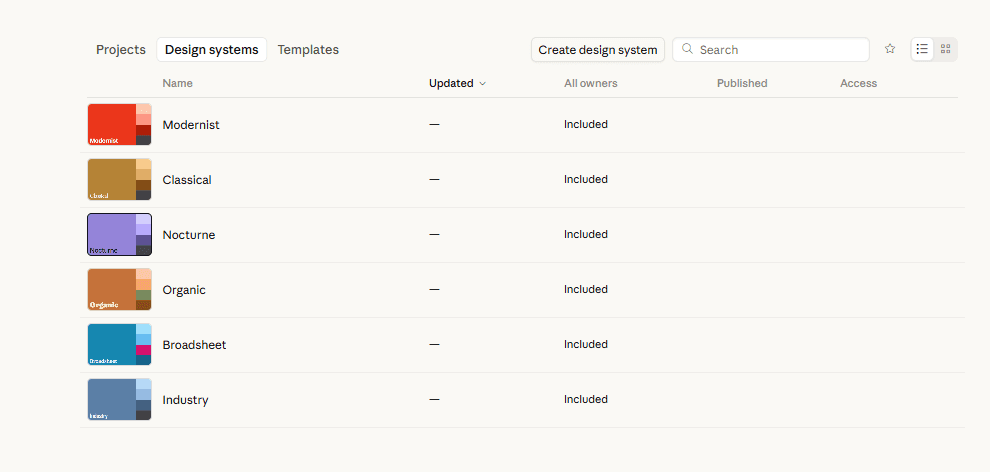
1 pav. Dizaino sistemų sąrašas ir naujos sistemos kūrimas.
Atsidariusiame lange pasirinkite „Create here“.
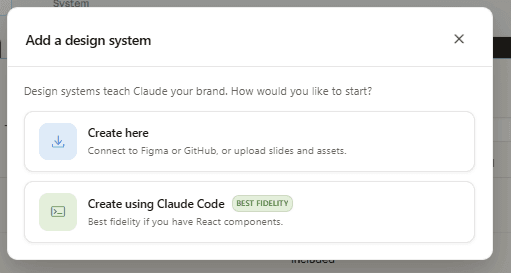
2 pav. Pasirinkimas „Create here“.
2. Trumpai pristatykite įmonę
Laukelyje „Company name and blurb“ įrašykite įmonės pavadinimą, veiklą ir auditoriją. Pavyzdžiui: „Milios - DI konsultacijos, mokymai ir sprendimų diegimas mažoms bei vidutinėms įmonėms. Stilius aiškus, solidus ir dalykiškas.“

3 pav. Įmonės aprašymo ir dizaino šaltinių forma.
3. Pridėkite turimą vizualinę medžiagą
Visų laukelių pildyti nereikia. Pradžiai pakanka vieno aiškaus šaltinio:
Stiliaus vadovas ir logotipai. PDF, logotipo failus bei šriftus pridėkite prie „Add fonts, logos and assets“.
„Figma“ dizainas. Turimą .fig failą įkelkite į jam skirtą laukelį.
Svetainės kodas. Pridėkite „GitHub“ nuorodą arba vietinį aplanką su naudojamais stiliais ir komponentais.
Svetainės ar ankstesnių vizualų pavyzdžiai. Jei neturite kodo, įkelkite aiškias ekrano nuotraukas ar dokumentą, atspindintį jūsų stilių.
Jei naudojate kodą, nurodykite konkrečius dizaino failus, pavyzdžiui, „styles.css“, „components/ui“ ir „assets“. „WordPress“ atveju rinkitės aktyvios temos medžiagą: kelių temų ar nenaudojamų stilių mišinys gali suklaidinti.
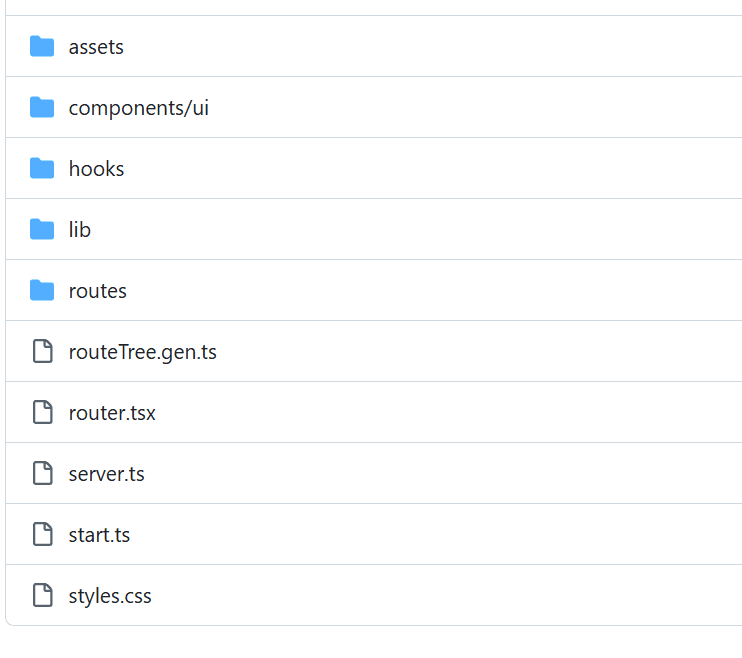
4 pav. Aplanko su stiliais ir komponentais pavyzdys.
Mano pavyzdyje įkelti „Milios“ stiliaus vadovas ir logotipo failai. Jei savo identiteto dar neturite, pradėkite nuo siūlomos sistemos ir aprašykite norimą kryptį - sukurtą stilių reikės peržiūrėti ir suderinti.
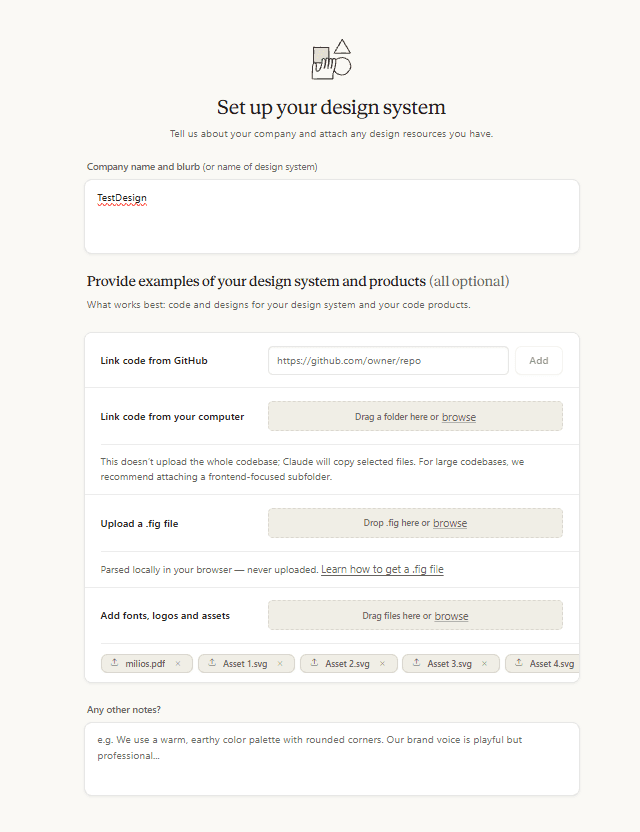
5 pav. Pridėtas stiliaus vadovas ir logotipo failai.
4. Patikslinkite taisykles ir peržiūrėkite sistemą
Į „Any other notes?“ įrašykite papildomus nurodymus. Pavyzdžiui:
Laikykis įkelto stiliaus vadovo. Naudok tik jame nurodytas spalvas ir šriftus. Logotipo nekeisk. Kurk aiškius, neperkrautus maketus su gerai įskaitomomis antraštėmis.
Baikite kūrimą ir peržiūrėkite sugeneruotą sistemą: ar tinkamos spalvos, šriftai ir logotipas? Netikslumus paprašykite pataisyti. Jei sistemą naudos komanda, patikrinkite, ar ji publikuota („Published“) reikiamoje organizacijoje.

6 pav. Sukurta „Milios“ dizaino sistema.
5. Sukurkite pirmąjį šabloną
Pradėkite naują dizaino projektą su savo sistema. Mano bandyme pakako trumpos užklausos: „Sukurk man „Facebook“ įrašo nuotraukos šabloną.“
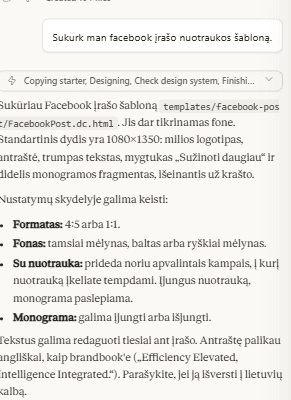
7 pav. Pirminė užklausa ir „Claude“ pasiūlytas šablonas.
Kad rezultatas būtų tikslesnis, galite naudoti tokią užklausą:
Sukurk daugkartinio naudojimo „Facebook“ įrašo vizualo šabloną pagal pasirinktą „Milios“ dizaino sistemą. Formatas - 1080 × 1350 px. Auditorija - mažų ir vidutinių įmonių vadovai. Antraštė: „Mažiau rankinio darbo. Daugiau laiko verslui.“ Trumpas tekstas: „Praktiniai DI sprendimai kasdieniams procesams.“ Naudok įkeltą logotipą, numatytas spalvas ir šriftus. Palik pakankamai tuščios erdvės. Visi tekstai - lietuvių kalba. Antraštę ir trumpą tekstą turi būti patogu pakeisti kitam įrašui.
Pirmą variantą peržiūrėkite. Tikslus pataisymas, pavyzdžiui, „padidink antraštę ir sumažink logotipą“, padeda aiškiau nusakyti norimą rezultatą.
6. Atsisiųskite vizualą
Ekrano nuotraukose parodytoje aplinkoje spauskite „Share“, tada „More formats and apps“.
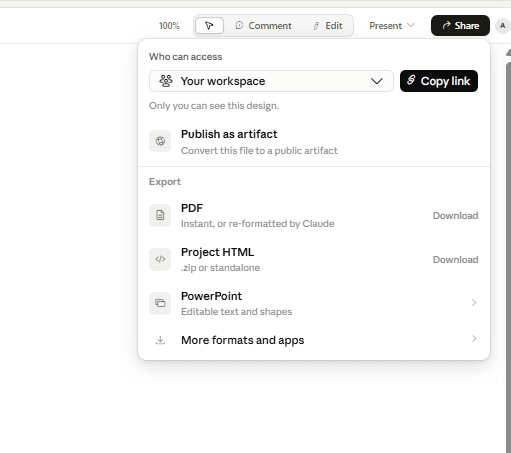
8 pav. Eksporto parinktys meniu „Share“.
Pasirinkite „PNG“, tada pažymėkite eksportuojamą vizualo sritį.
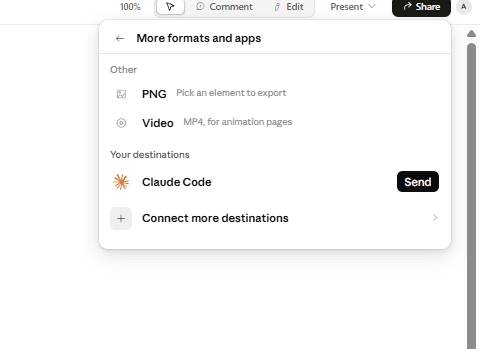
9 pav. PNG formato pasirinkimas.
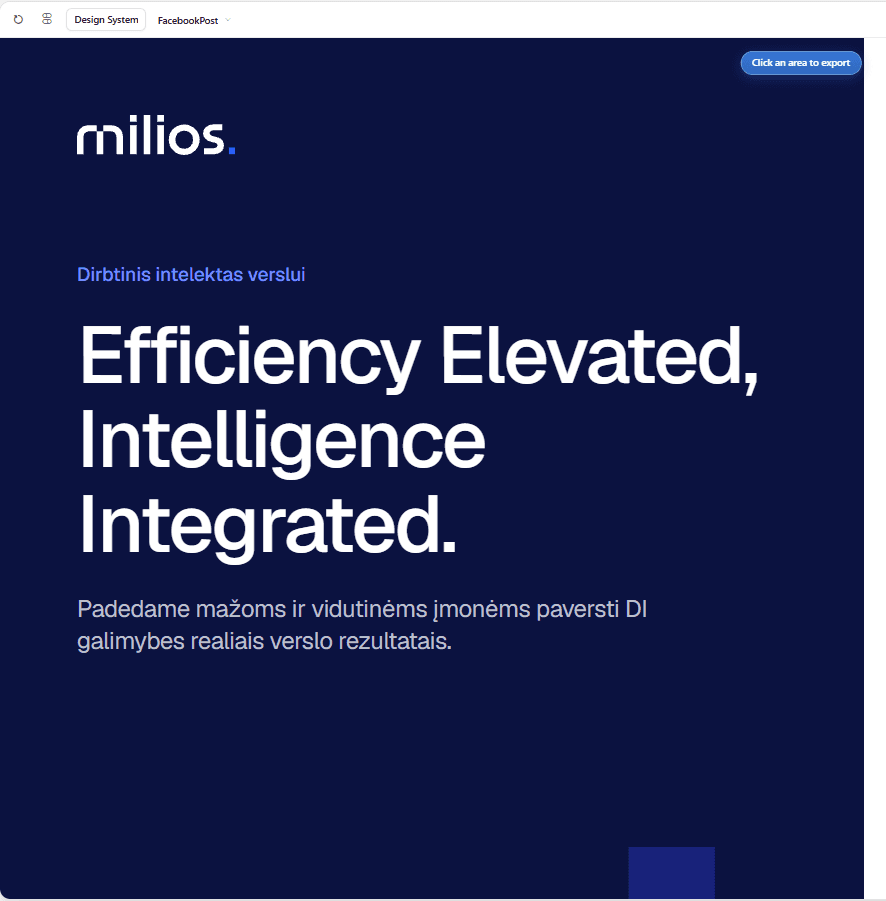
10 pav. „Milios“ šablono pavyzdys eksporto režime.
Prieš publikuodami patikrinkite tekstą, logotipą, vaizdo dydį ir įskaitomumą telefone. Pavyzdyje antraštė liko anglų kalba - jei turinys skirtas lietuviškai auditorijai, paprašykite ją pakeisti prieš eksportą.
Kitam įrašui naudokite tą patį šabloną, pakeisdami temą ir tekstą. Taip vieną kartą paruoštas įmonės stilius tampa pagrindu tolesnei komunikacijai.
Jei norite, kad visa komanda taip naudotų DI įrankius kasdieniame darbe, pažiūrėkite mūsų DI mokymus įmonėms.
Oficialūs šaltiniai: naudojimo vadovas · dizaino sistemos paruošimas.
Per trumpą pokalbį aptarsime, nuo kurio proceso verta pradėti jūsų įmonėje.